[UTILITY] Automap e Mappe Aggiornate

Comprimi
Questa è una discussione evidenziata.
X
X
 
  • Ora
  • Visualizza
Elimina tutto
nuovi messaggi
  • gramoz
    Friend Member
    • Jan 2004
    • 5935

    #1

    [UTILITY] Automap e Mappe Aggiornate

    Download di Ultima Online Automap Funzionante
    (Con Supporto a Trammel, Felucca, Malas, Ilshenar, Tokuno, Ter-Mur)
    [Last Release 15-08-2014]

    (attenzione: non è più supportato! potete utilizzare ENHANCED MAP)


    GUIDA BY GRAMOZ


    Non si può più scaricare Automap dal sito ufficiale, questo perchè il progetto è stato abbandonato. Ma non disperate..

    Per poterlo utilizzare è sufficiente (seguite fedelmente punto per punto):
    1. Scaricare la cartella pre-installata da uno di questi mirror:
    2. Estrarre la cartella UOAM e posizionarla in un percorso che volete (consiglio C:\Programmi):

      Clicca sull'immagine per ingrandirla.à  Nome:   guida_UOAM_img1NEW.jpgà Visite: 0à Dimensione: 37.6 KBà ID: 8809362
    3. Cliccare col destro sul file uoam dentro la cartella appena estratta:
      • Scegliete "Proprietà"
      • Andate su "Compatibilità"
      • Mettete la spunta alla voce "Esegui questo programma come amministratore"
      • In fondo scegliete "Applica" e poi "Ok"

        (CLICCA QUI PER VEDERE COME)
    4. Avviare il file uoam:
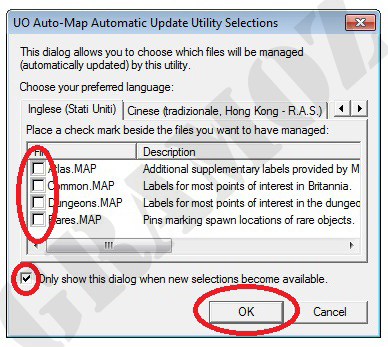
      • Se si apre una finestrella (Nb: Da fare ogni qualvolta essa si presenta)

        Clicca sull'immagine per ingrandirla.   Nome:   guida_UOAM_img3NEW.jpg  Visite: 0  Dimensione: 59.1 KB  ID: 8809363
        • controllate che non sia selezionato nessun file
        • assicuratevi che sia spuntata l'opzione "Only show this dialog when..."
        • scegliete "Ok"
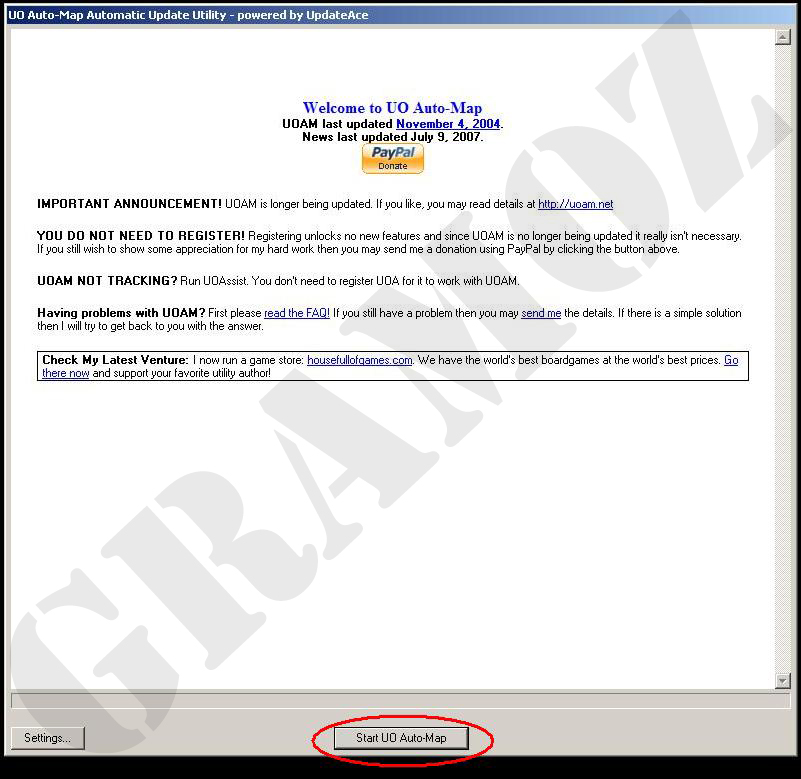
    5. Nella schermata bianca che si presenta scegliere "Start UO Auto-Map"

      Clicca sull'immagine per ingrandirla.   Nome:   guida_UOAM_img4NEW.jpg  Visite: 0  Dimensione: 107.8 KB  ID: 8809364
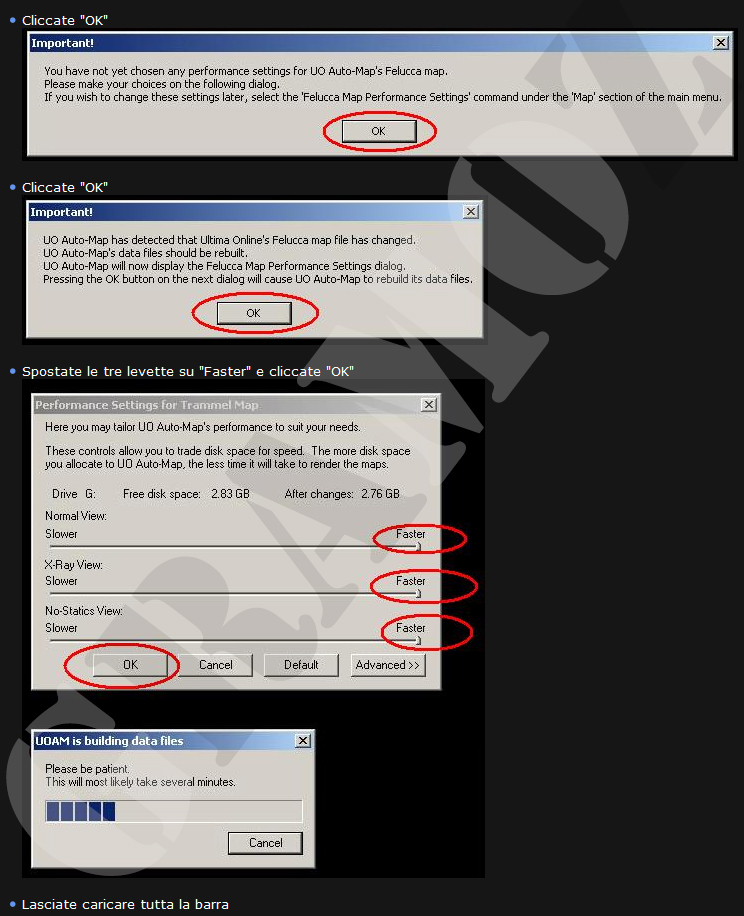
      • Se si presentano altre finestrelle procedete come mostrato sotto (se avete problemi a visualizzare l'immagine cliccate qui):

        Clicca sull'immagine per ingrandirla. 

Nome:   guida_UOAM_img5NEW.jpg 
Visite: 111 
Dimensione: 138.5 KB 
ID: 8809365
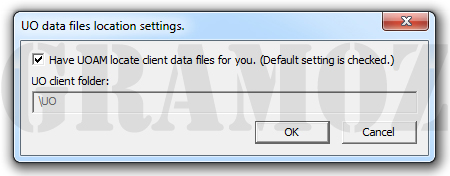
    6. Una volta che UOAM è stata avviata (e vedete quindi la finestra della mappa) dal menù in alto di essa scegliere (Nb: da fare solo la prima volta):
      • "Map"
      • "UO client data files location..."
      • SE NON avete la voce "Have UOAM locate client data files for you" spuntata, SELEZIONATELA
      • Date "Ok"

        Così:

        Clicca sull'immagine per ingrandirla. 

Nome:   guida_UOAM_img6NEW.jpg 
Visite: 107 
Dimensione: 21.6 KB 
ID: 8809366
    7. Ora, sempre dal menù in alto, andare su:
      • "Map"
      • "Additional Settings..."
      • "Files"
      • Mettete la spunta a tutti i files elencati
      • Cliccate "Close"
    8. Enjoy!


    Qualche problema? Risoluzione Problemi & Co.
    (se avete un problema - che non è gia stato indicato nella Risoluzione - cliccate qui e descrivetelo, verrà preso in considerazione ed una volta trovata una soluzione verrà spostato nel link qui sopra)


    ps: se scaricate ed installate (scegliete Installa) TeamWiever (download) e lasciate vedere a me, una soluzione la si troverà molto più facilmente (e soprattutto senza fare casini)!
    Ultima modifica di gramoz; 10-02-2023, 15:31.
  • andrea82
    Friend Member
    • Mar 2005
    • 3334

    #2
    Bravo, ottimo lavoro

    Grazie Gramoz


    Larhalt de Shack

    L'imitazione è la più sincera delle adulazioni.

    Commenta

    • warcraft30
      Cool Member
      • Sep 2009
      • 644

      #3
      sei una sola gramo a me non va xD


      DISCORD: Mattia#5158

      ICQ: 685963699

      Commenta

      • gramoz
        Friend Member
        • Jan 2004
        • 5935

        #4
        Se avete Win7 dovete avviarlo come amministratori

        Commenta

        • Dav87E
          Friend Member
          • Aug 2008
          • 6205

          #5
          gramoz, il link per scaricare map non è piu funzionante, lo puoi risistemare?
          . . . . . . . . . . . . . . . . .


          . . . . . . . . . . . . . . . . .

          GM Kriegstreiber Käse®
          Discord: Jack___#9551

          Commenta

          • gramoz
            Friend Member
            • Jan 2004
            • 5935

            #6
            Sistemato, grazie della segnalazione!

            Commenta

            • Roby73
              Newbie Member
              • Dec 2013
              • 4

              #7
              Problmeii con uomap

              Ciao a tutti! Ho un problema di installazione con Uomap. Dopo averlo scaricato dai link messi a disposizione su Uodrems e aver scaricato anche le mappe di Felucca faccio partire il file exe in modalità amministratore in quanto ho win7. Dopo aver configurato tutte le finestre che mi appaiono seguendo le istruzioni sul forum,al termine quando mi appare l'ultima finestra ( quella in cui dovrebbe crescere la barra blu di caricamento) mi appare il seguente messaggio: Uo Auto map has icountered corruption in one of Ultima Online data files and will now exit. You shold delete any any .BMP files in your UOAM directory and reisntall Ultima Online ( or Uo Third Dawn if you have it). If that does not solve the problem, consult the UOMAP site. Il sito originake di uo map è chiuso. E sinceramente non so come fare. Premetto inoltre che UOMAP l'ho scompattato non nella cartella C:\file\programmi ma nella partizione D: dove tengo tutti i giochi. Qualcun mi può aiutare in merito? Grazie

              Commenta

              • gramoz
                Friend Member
                • Jan 2004
                • 5935

                #8
                Originariamente inviato da Roby73
                Ciao a tutti! Ho un problema di installazione con Uomap. Dopo averlo scaricato dai link messi a disposizione su Uodrems e aver scaricato anche le mappe di Felucca faccio partire il file exe in modalità amministratore in quanto ho win7. Dopo aver configurato tutte le finestre che mi appaiono seguendo le istruzioni sul forum,al termine quando mi appare l'ultima finestra ( quella in cui dovrebbe crescere la barra blu di caricamento) mi appare il seguente messaggio: Uo Auto map has icountered corruption in one of Ultima Online data files and will now exit. You shold delete any any .BMP files in your UOAM directory and reisntall Ultima Online ( or Uo Third Dawn if you have it). If that does not solve the problem, consult the UOMAP site. Il sito originake di uo map è chiuso. E sinceramente non so come fare. Premetto inoltre che UOMAP l'ho scompattato non nella cartella C:\file\programmi ma nella partizione D: dove tengo tutti i giochi. Qualcun mi può aiutare in merito? Grazie
                Contattami su skype o su icq (i contatti sono sotto il mio avatar) che vediamo

                Commenta

                • Dav87E
                  Friend Member
                  • Aug 2008
                  • 6205

                  #9
                  ho fatto tutti i passaggi, sostituito i files, uoclient data location ci sta la directory giusta di uo, ma quando vado a ter mur vedo tutto nero.

                  tutto l'intero file di ter mur è nero
                  Ultima modifica di Dav87E; 27-09-2014, 20:15.
                  . . . . . . . . . . . . . . . . .


                  . . . . . . . . . . . . . . . . .

                  GM Kriegstreiber Käse®
                  Discord: Jack___#9551

                  Commenta

                  • maxel
                    Cool Member
                    • Nov 2005
                    • 613

                    #10
                    @ Dav87

                    Avevo lo stesso problema, l'errore (a me) era al passo 6 della guida,
                    controlla bene il percorso, io sotto la voce:
                    - Sotto "UO Client Folder" incollateci il percorso della vostra cartella di UO con dentro tutti i files
                    avevo messo 'Ultima Online Classic' e come te vedevo 'ter mur' tutto nero,
                    ho provato a rimettere 'Ultima Online Mondain's Legacy' e tutto è OK.
                    Prova nn si mai.
                    ciao.
                    Non è forte chi non cade, ma chi ha il coraggio di rialzarsi...
                    ...but I'll be so far when you'll read this!

                    Commenta

                    • gramoz
                      Friend Member
                      • Jan 2004
                      • 5935

                      #11
                      Originariamente inviato da Dav87E
                      ho fatto tutti i passaggi, sostituito i files, uoclient data location ci sta la directory giusta di uo, ma quando vado a ter mur vedo tutto nero.

                      tutto l'intero file di ter mur è nero

                      Si, con il nuovo client sorge questo "problema".
                      Fortunatamente è facilmente risolvibile:

                      Fai l'inverso di quello che diceva la mia guida nel punto 6, quindi spunta l'opzione "Have UOAM locate client data files for you" e dai l'ok.

                      Puoi anche fare come dice maxel (sempre che tu voglia conservare anche la cartella del vecchio client), però vedi ancora la neve in posti dove ora non c'è più (poichè in quel client si vedeva).
                      Ultima modifica di gramoz; 10-10-2014, 16:09.

                      Commenta

                      • BlackHawkz
                        Friend Member
                        • Dec 2009
                        • 7029

                        #12
                        Mi rimane piantato così:


                        Ho provato anche a reinstallare e non cambia la situazione, a cosa è dovuto?
                        Ho già impostato di eseguire il programma come amministratore e la compatibilità con XP service pack 3.


                        Grazie.
                        .
                        .

                        Commenta

                        Sto operando...